
Erstellen
Erstellen Sie genau den Bericht, den Sie im Sinn haben
Wählen Sie ein Feld aus – Region, Kostenstelle, Account Manager. Eine Ausführung erzeugt einen Bericht pro Wert, der jeweils gefiltert und seinem Empfänger zugeordnet wird.

01 · Erstellen
Datenquellenbrowser
Der Datenquellenbrowser listet die Objekte der verbundenen Datenquelle auf. Suchen Sie ein Objekt und fügen Sie es per Doppelklick Ihrem Bericht hinzu. Der Browser liest die Struktur einer verbundenen Datenquelle – Felder, Variablen, Visualisierungen und eingebettete Berichte – und fügt das ausgewählte Objekt mit intakter Live-Bindung in die Vorlage ein.
- Fügen Sie ein Datenobjekt mit einem Doppelklick hinzu

02 · Erstellen
Datenfilterung
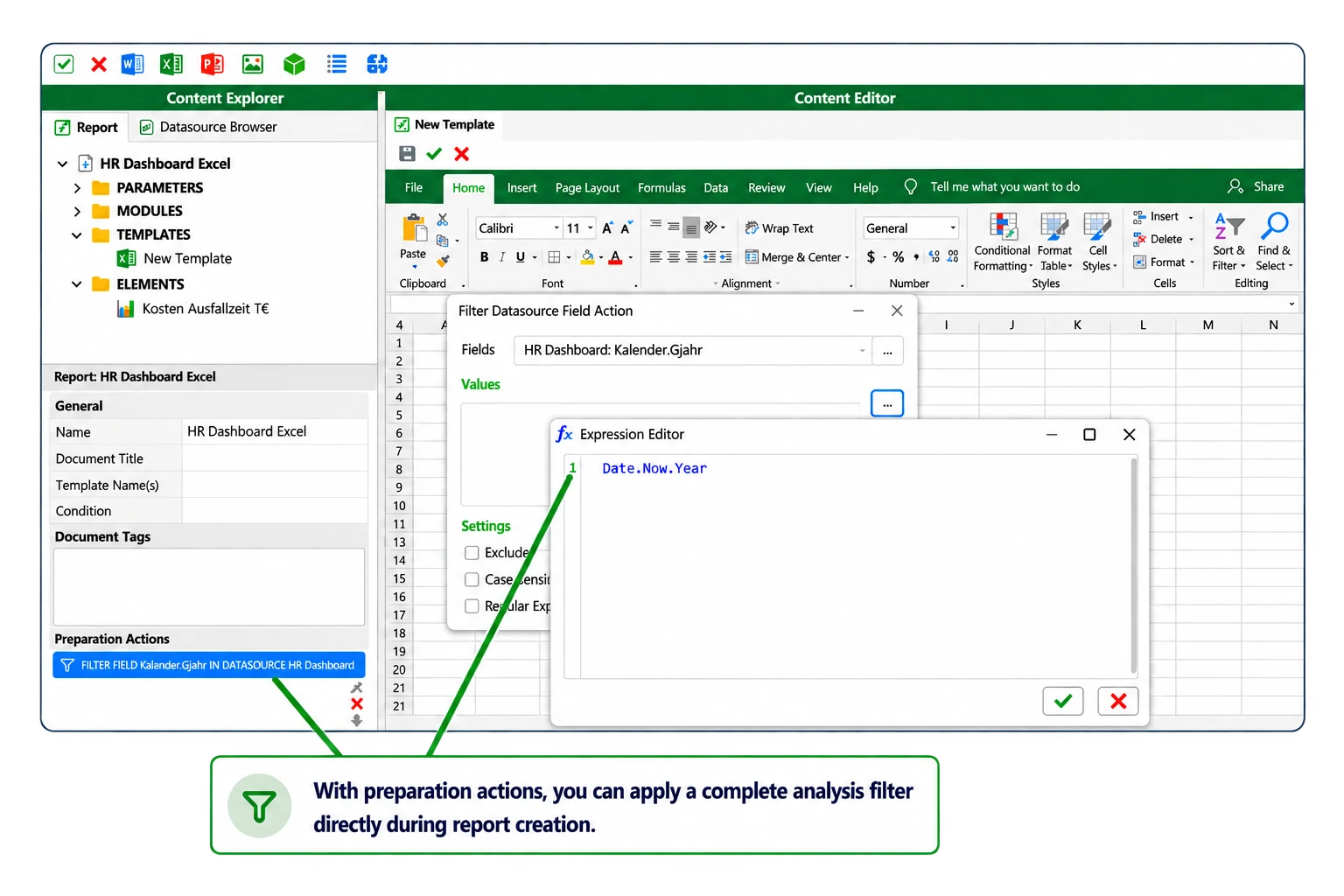
Definieren Sie Filter und verwenden Sie sie in Ihren Berichten. Filter werden zum Zeitpunkt der Ausführung durch Parameter und Ausdrücke ausgewertet, sodass eine Vorlage für jeden Empfänger ein separates, korrekt gefiltertes Dokument erstellen kann.
- Filter definieren und verwenden
Gut zu wissen: Ein Feldfilter gilt für die Tabelle oder Ansicht, zu der das Feld gehört. Zusammengehörige Tabellen werden nicht automatisch durch Fremdschlüssel gefiltert. Wenn es darauf ankommt, stellen Sie die Logik in eine von Ihrem Datenteam verwaltete Ansicht.
03 · Erstellen
Erweiterungskompatibilität
Rendert Vizlib, AnyChart, Inphinity, ks quadrat und trueChart in jedes Ausgabeformat.
Dokumentation der unterstützten Extensions
- Vizlib-, AnyChart-, Inphinity-, ks quadrat-, trueChart-, Qlik-Bundles

04 · Erstellen
Erweiterte Berichtsanpassung
Verwenden Sie Ausdrücke, Kulturen, Bedingungen und Zellformatierungen, um maßgeschneiderte, datengesteuerte Berichte zu erstellen. Layout, Formatierung und Sichtbarkeit können durch Ausdrücke gesteuert werden, sodass Abschnitte abhängig von den Daten der aktuellen Ausführung angezeigt oder geändert werden.
- Ausdrücke, Kulturen, Bedingungen und Zellformatierung
