
Wie Mail & Deploy mit Power BI arbeitet
Mail & Deploy verbindet sich mit Ihrem Power BI semantisches Modell, nicht mit einem bestehenden Bericht. Das Ergebnis ist ein neues Dokument, das auf denselben Daten basiert.
Das bedeutet, die Ausgabe ist keine Kopie eines bestehenden Power BI Berichts. Es ist ein Dokument, das aus denselben Daten erstellt wurde: eine Excel-Arbeitsmappe, die weiterrechnet, ein Word-Dokument mit einem erforderlichen Layout, eine Präsentation für den Vorstand – generiert pro Empfänger und nach Zeitplan zugestellt.
Sie fragen sich, wie sich dies von den nativen Funktionen in Power BI unterscheidet? Abonnements, paginierte Berichte und Power Automate decken einen definierten Bereich ab – wo dieser Bereich endet, wird erläutert auf Power BI Bericht-Automatisierung.
Verbindung mit dem semantischen Modell herstellen
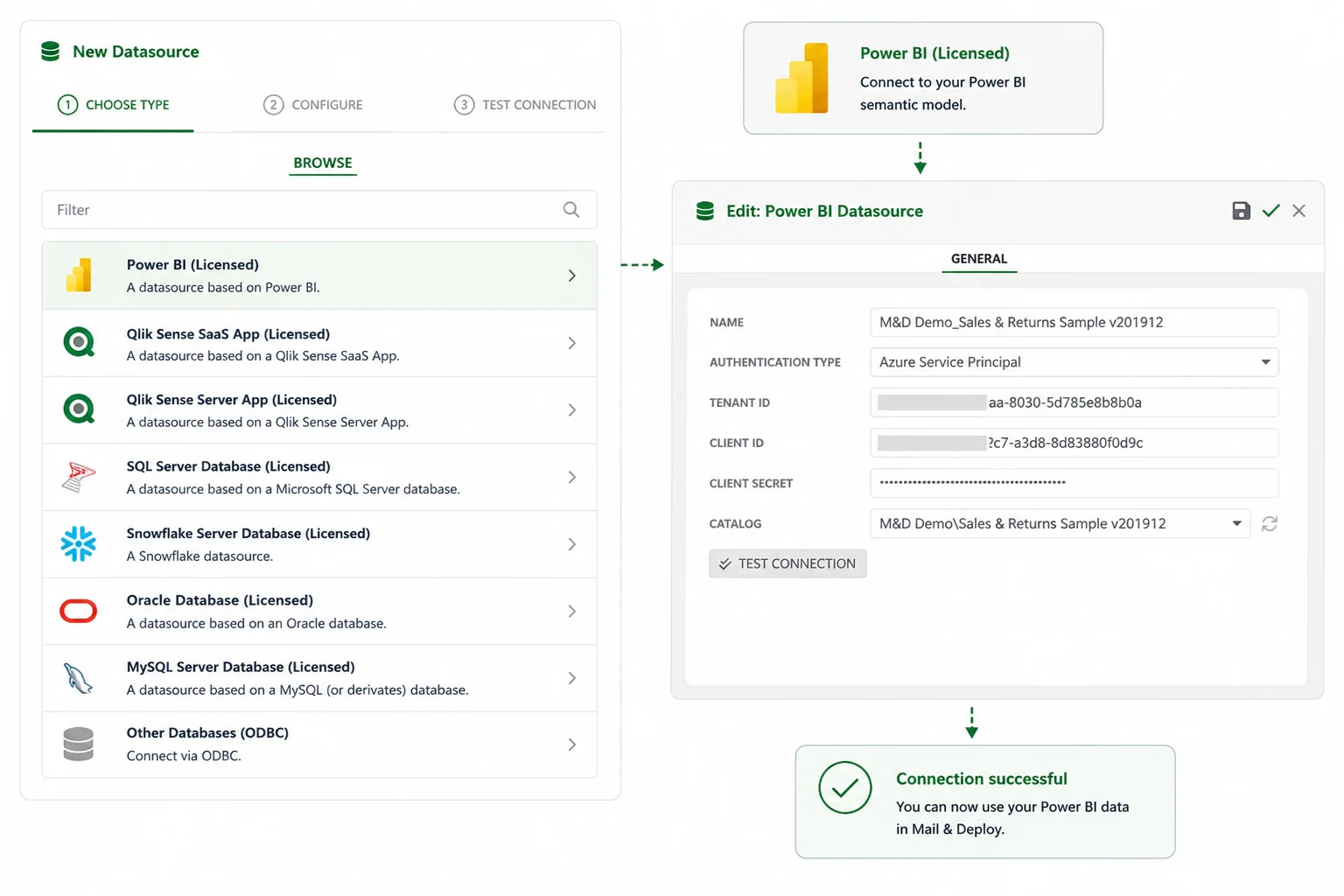
Mail & Deploy verbindet sich mit dem semantischen Modell, nicht mit dem Bericht. Die Authentifizierung erfolgt über einen Azure Service Principal - Tenant-ID, Client-ID und Client-Secret. Danach wird ein Katalog ausgewählt, welcher die Kombination aus einem Power BI Arbeitsbereich und einem semantischen Modell darstellt. Von dort wird das Modell direkt abgefragt und die Ergebnisse fließen in die Vorlage.
Daten werden weder kopiert noch dupliziert, und der bestehende Arbeitsbereich sowie das Datenmodell bleiben unverändert. Mehrere Kataloge lassen sich gleichzeitig verbinden. Ein einzelner Bericht kann Daten aus mehreren Katalogen beziehen - einschließlich Qlik® und Datenbankquellen neben Power BI.
Berichtsvorlage gestalten
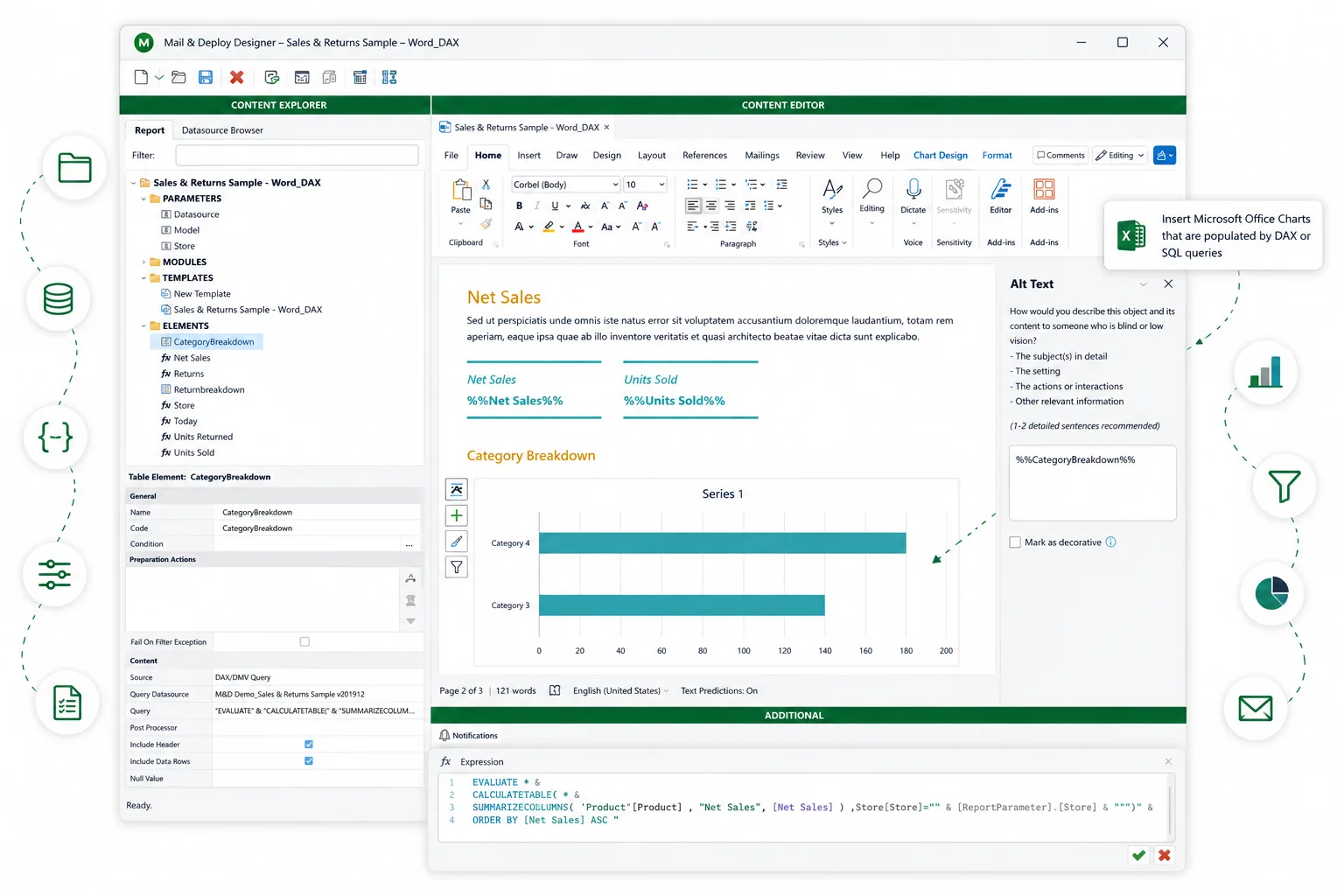
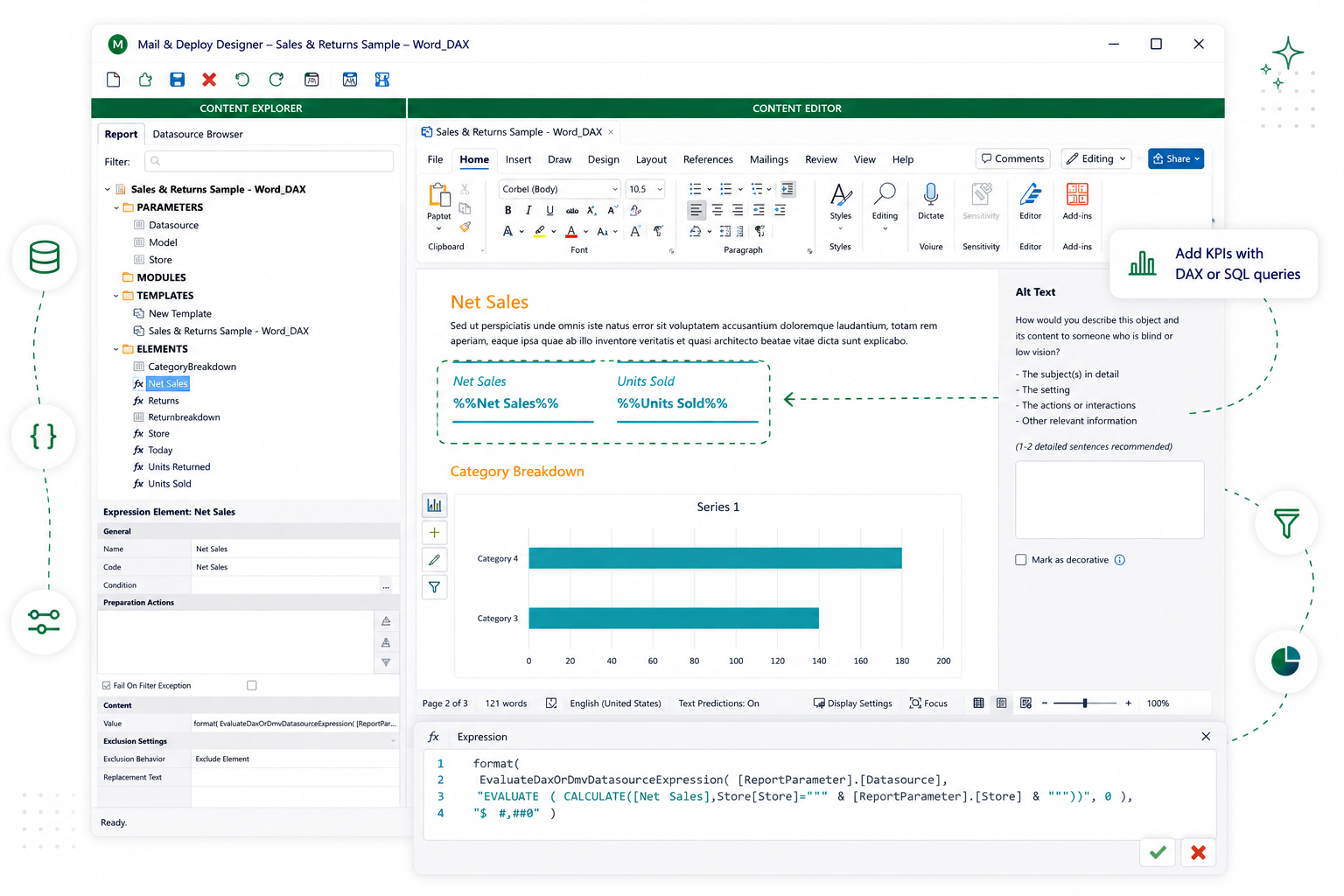
Vorlagen werden in den Tools erstellt, die Empfänger bereits nutzen - Excel, Word, PowerPoint, HTML - oder im integrierten Designer. Felder und Kennzahlen werden im Layout platziert: Diagramme, Tabellen, KPIs, einzelne Werte. Das umgebende Dokument bleibt erhalten, einschließlich vorhandener Formeln, Corporate Design und aller von Regulierungsbehörden erwarteten Strukturen.
Eine Excel-Vorlage rechnet nach der Zustellung weiter. Dies markiert den Unterschied zwischen einem Bericht und einem Export: Der Empfänger arbeitet direkt in der Datei weiter, anstatt eine neue zu beginnen.
Ab hier hängt nichts mehr davon ab, woher die Daten stammen. Vorlagen-Designer, Zeitplan und Zustellprotokoll sehen gleich aus, ob die Quelle Qlik®, Power BI oder eine Datenbank ist.
Jede weitere Datenquelle wird separat lizenziert.
Empfänger und Datenwerte festlegen
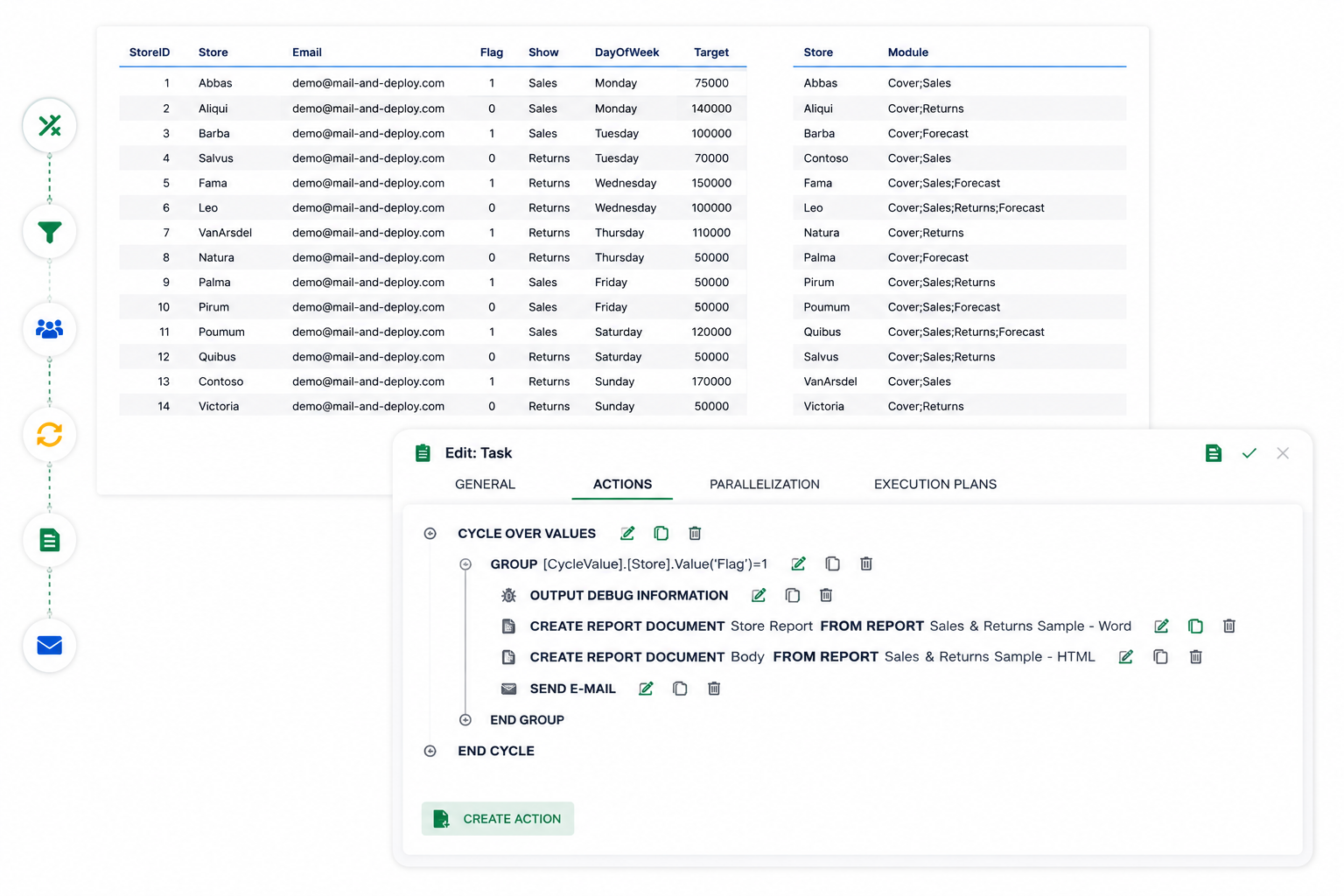
Dieser Schritt eliminiert den manuellen Aufwand. Anstatt eines Berichts pro Empfängergruppe definieren Sie eine Vorlage und eine Regel für deren Variierung.
Wählen Sie eine Spalte für das Bursting aus – Region, Kostenstelle, Key Account Manager oder Kunde. Mail & Deploy generiert pro eindeutigem Wert dieser Spalte einen Bericht, wendet den passenden Filter auf jedes Element in der Vorlage an und ordnet jede Ausgabe dem richtigen Empfänger zu. Eine Vorlage, ein Ausführungsplan, vierhundert verschiedene Dokumente.
Planen und zustellen
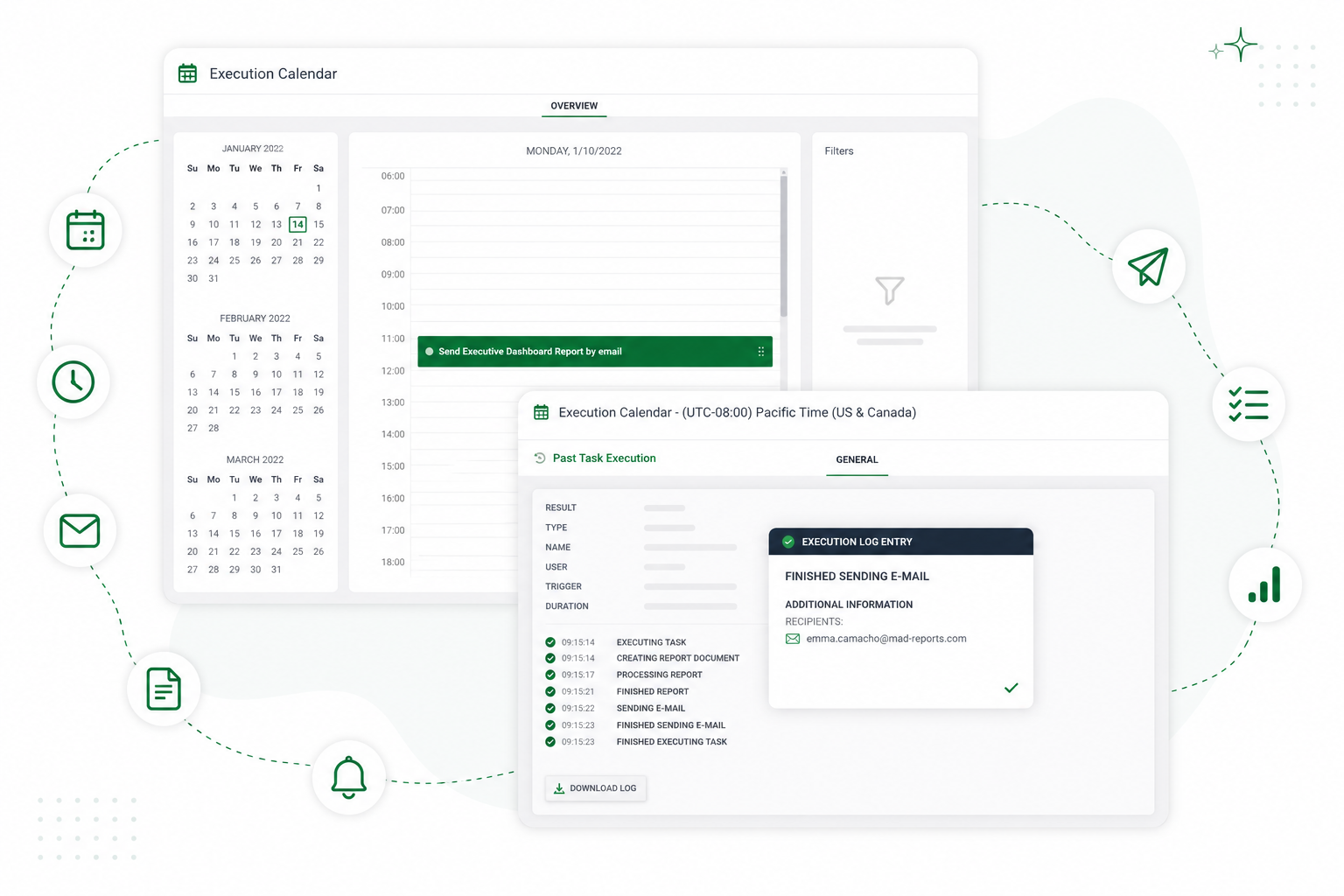
Berichte laufen nach Zeitplan – täglich, wöchentlich, am ersten Werktag des Monats, zu einer festen Zeit in einer festen Zeitzone. Execution Task Instanzen laufen parallel ab, sodass eine große Verteilung innerhalb eines Zeitfensters abgeschlossen wird, anstatt über Stunden hinweg zu tröpfeln.
Die Zustellung erfolgt per E-Mail, Dateiserver, FTP, Microsoft SharePoint und Teams, OneDrive, Dropbox, AWS S3, Google Drive oder den Mail & Deploy Hub. Jede Ausführung wird protokolliert: was gelaufen ist, was erstellt wurde, wohin es gesendet wurde und was fehlgeschlagen ist.
In Aktion erleben
Einen Power BI Tenant verbinden, den Bericht erstellen, die Zustellung automatisieren – der gesamte Ablauf in einem Durchgang.
Das Abspielen des Videos lädt Inhalte von YouTube.
Erforderliche Voraussetzungen
- Power BI Lizenz mit XMLA-Zugriff
- Mail & Deploy liest das semantische Modell über den XMLA-Endpunkt. Das erfordert Premium, Premium Per User oder Fabric-Kapazität und ist unter Power BI Pro nicht verfügbar. Der XMLA-Lesezugriff muss für diese Kapazität aktiviert sein (Stand der Microsoft-Dokumentation: 9. September 2026).
- Azure App-Registrierung
- eine registrierte App mit einem Client-Secret
- Workspace-Zugriff
- die App als Mitglied unter 'Manage access' im Power BI Workspace hinzugefügt
- Fabric Mandanten-Einstellung
- 'Service Principal can call Fabric public APIs' unter Admin Portal › Tenant settings › Developer settings aktiviert
- Mail & Deploy Version
- Power BI Datenquellen erfordern Version 3.6 oder höher
- Anforderungen
- Aktuelle Hardware-, Software- und Netzwerkanforderungen werden in der Dokumentation gepflegt. Anforderungen anzeigen.
Mail & Deploy for Power BI
Produkt-Factsheet
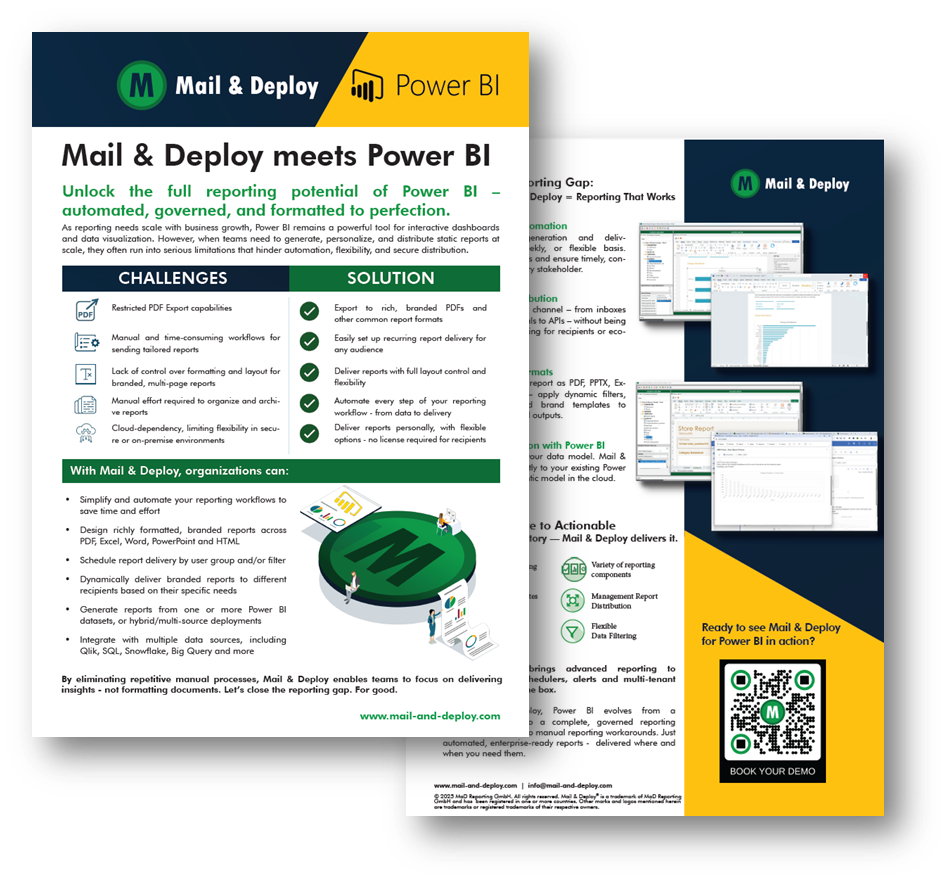
Lernen Sie die wichtigsten Funktionen, Vorteile und Möglichkeiten von Mail & Deploy for Power BI kennen. Erfahren Sie, wie Sie Reporting automatisieren, Informationen verteilen und Anwendern Self-Service-Reporting geben.
Häufig gestellte Fragen
Richten Sie dies für Ihr eigenes semantisches Modell ein
Verbinden Sie einen Arbeitsbereich, bauen Sie mit uns einen ersten Bericht und sehen Sie, wie das Ergebnis in Ihrer Vorlage aussieht.