
Come funziona Mail & Deploy con Power BI
Mail & Deploy si connette al modello semantico Power BI, non a un report esistente. Il risultato è un nuovo documento creato a partire dai medesimi dati.
Ciò significa che l'output non è una copia di un report Power BI esistente. Si tratta di un documento generato dagli stessi dati: una cartella di lavoro Excel con formule attive, un documento Word con un layout specifico, una presentazione per il consiglio di amministrazione, il tutto generato per destinatario e consegnato secondo una pianificazione.
Per comprendere le differenze rispetto alle funzionalità native di Power BI, si consideri che sottoscrizioni, report impaginati e Power Automate coprono un ambito definito; i limiti di tale ambito sono descritti in automazione dei report Power BI.
Connettere il modello semantico
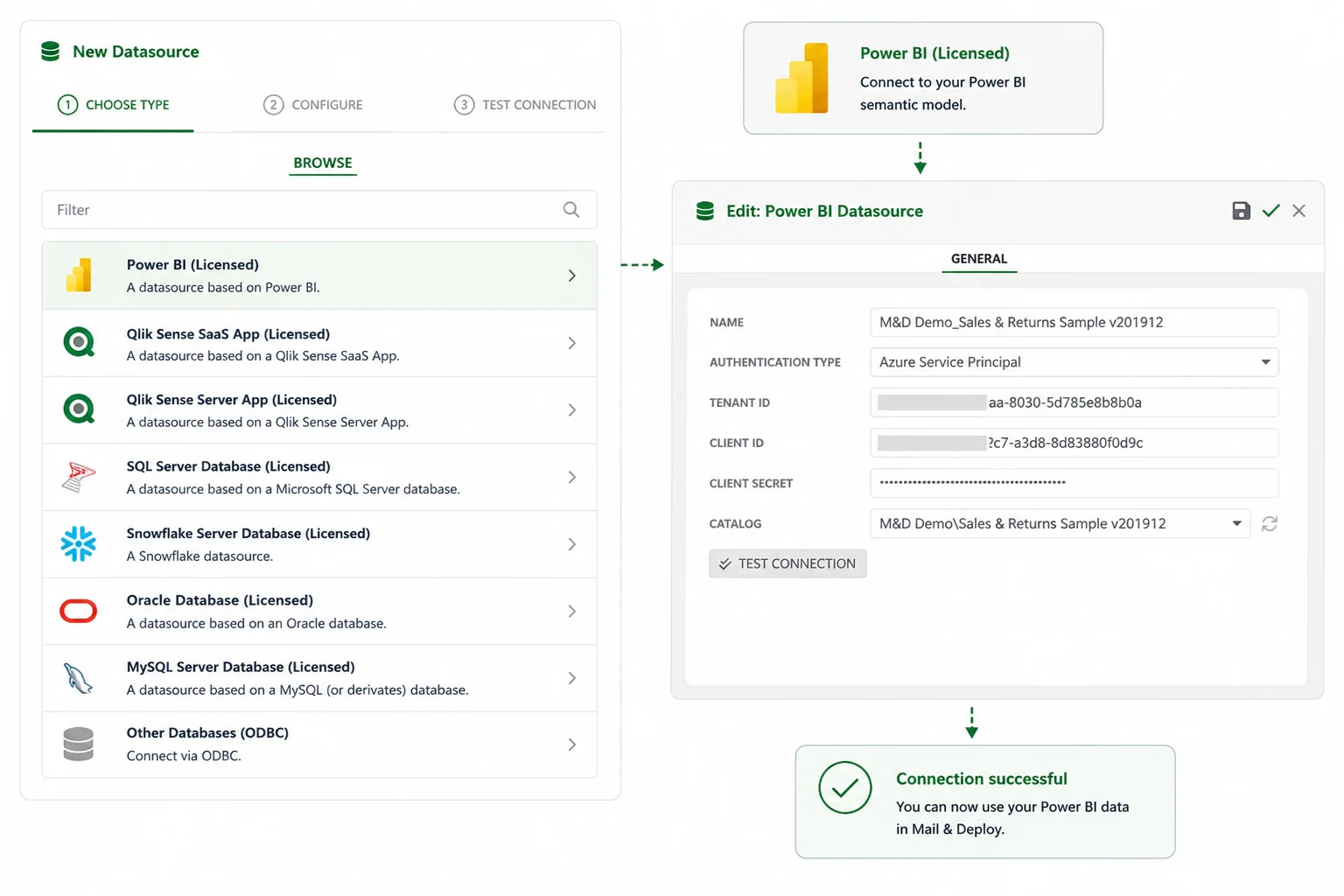
Mail & Deploy si connette al modello semantico, non al report. L'autenticazione avviene tramite un Azure service principal (tenant ID, client ID e client secret) selezionando un catalogo, ovvero la combinazione di una area di lavoro Power BI e un modello semantico. Da qui, il modello viene interrogato direttamente e i risultati vengono inseriti nel modello di report.
Nessun dato viene copiato o duplicato, e l'area di lavoro esistente e il modello di dati rimangono invariati. È possibile connettere più cataloghi contemporaneamente e un singolo report può attingere da più di uno di essi, incluse fonti Qlik e database insieme a Power BI.
Progettare il modello di report
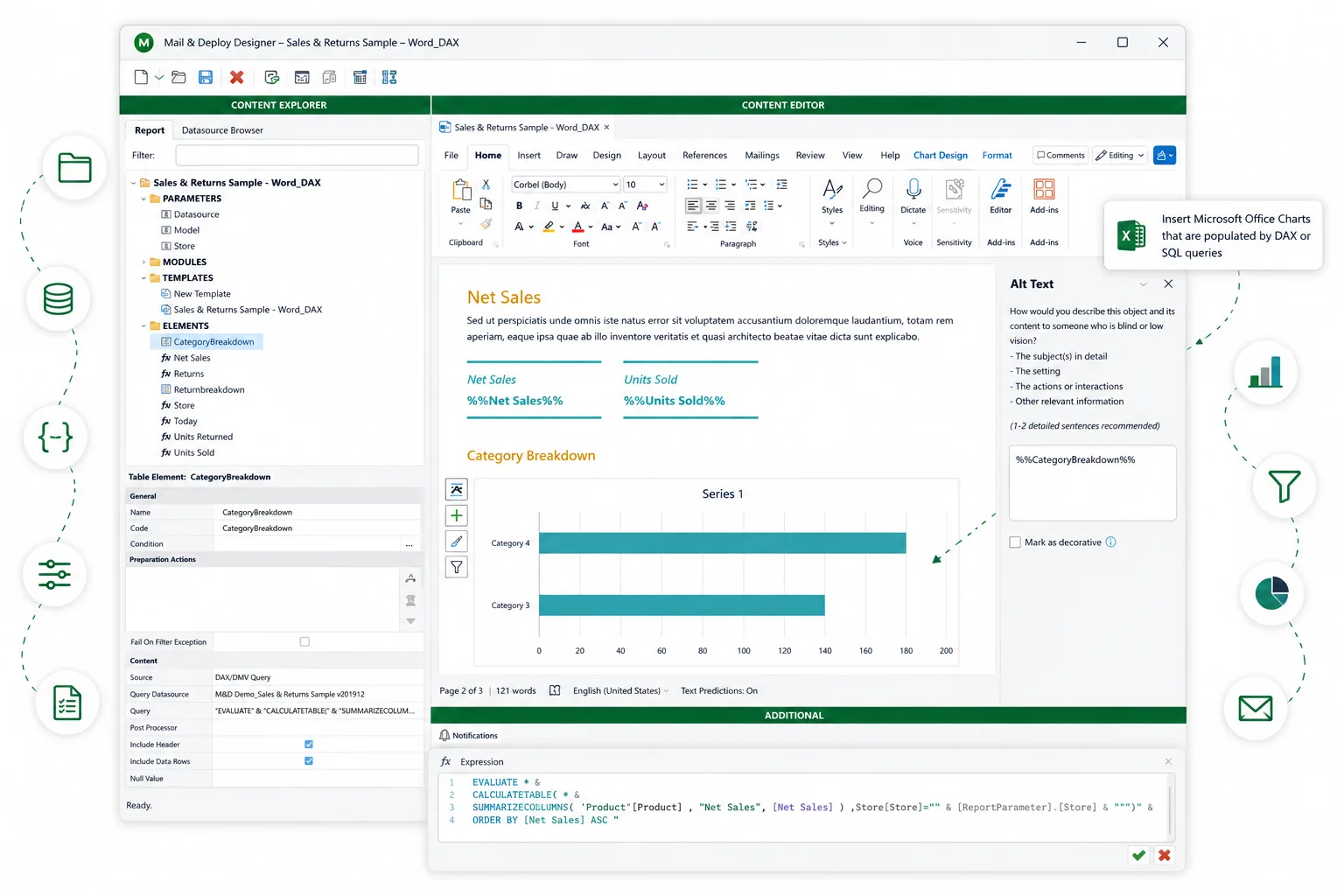
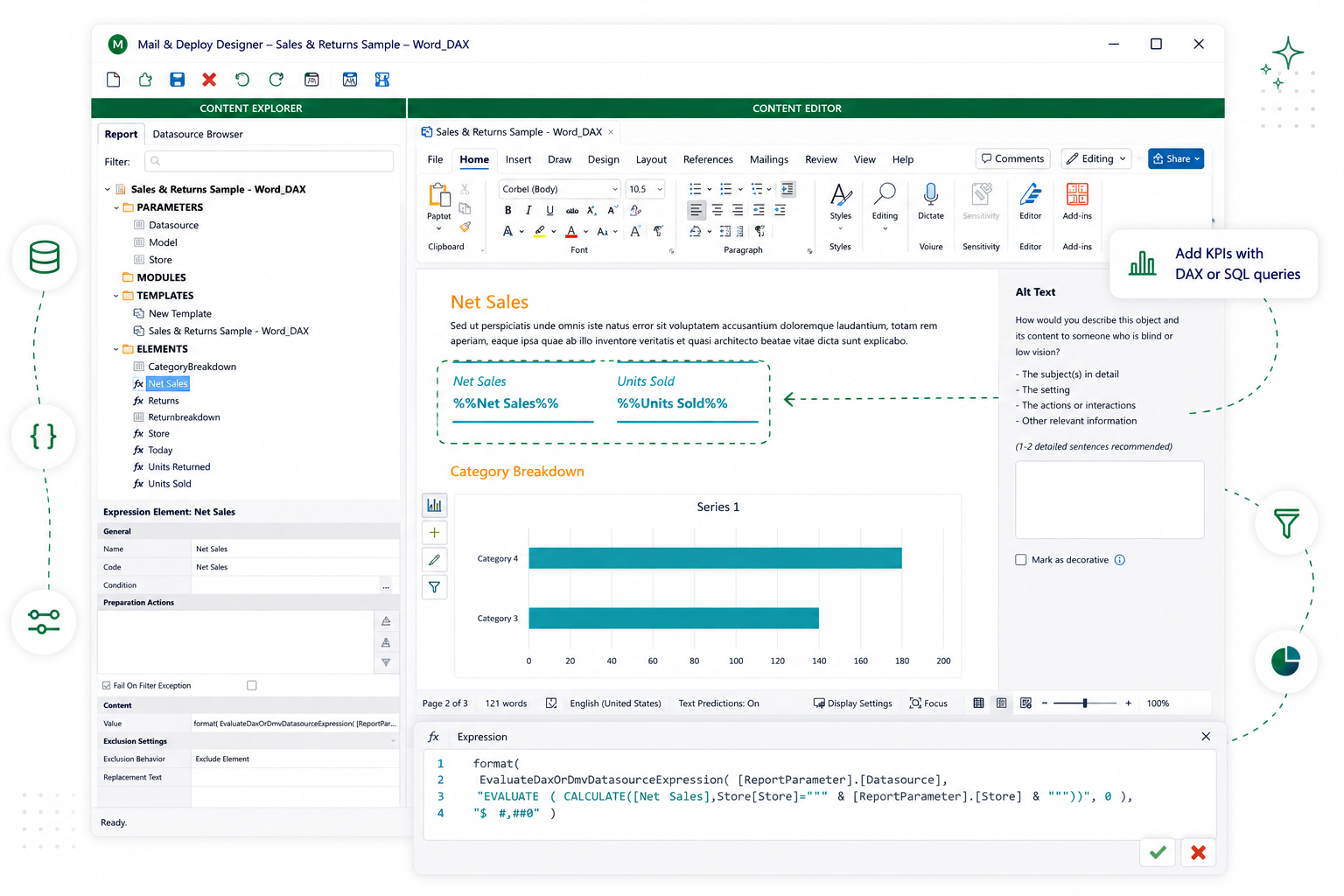
I modelli vengono creati negli strumenti già utilizzati dai destinatari (Excel, Word, PowerPoint, HTML) o nel designer integrato. Si inseriscono campi e misure nel layout: grafici, tabelle, KPI, singoli valori. Il documento circostante rimane invariato, incluse le formule esistenti, lo stile aziendale e qualsiasi struttura richiesta dalle autorità di regolamentazione.
Un modello Excel continua a calcolare dopo la consegna. Questa è la differenza tra un report e un'esportazione: il destinatario può continuare a lavorare nel file anziché iniziarne uno nuovo.
Da questo punto in poi, il processo non dipende più dall'origine dei dati. Il designer dei modelli, la pianificazione e il registro delle consegne sono identici, sia che l'origine sia Qlik®, Power BI o un database.
Ogni ulteriore origine dati viene licenziata separatamente.
Definire i destinatari dei dati
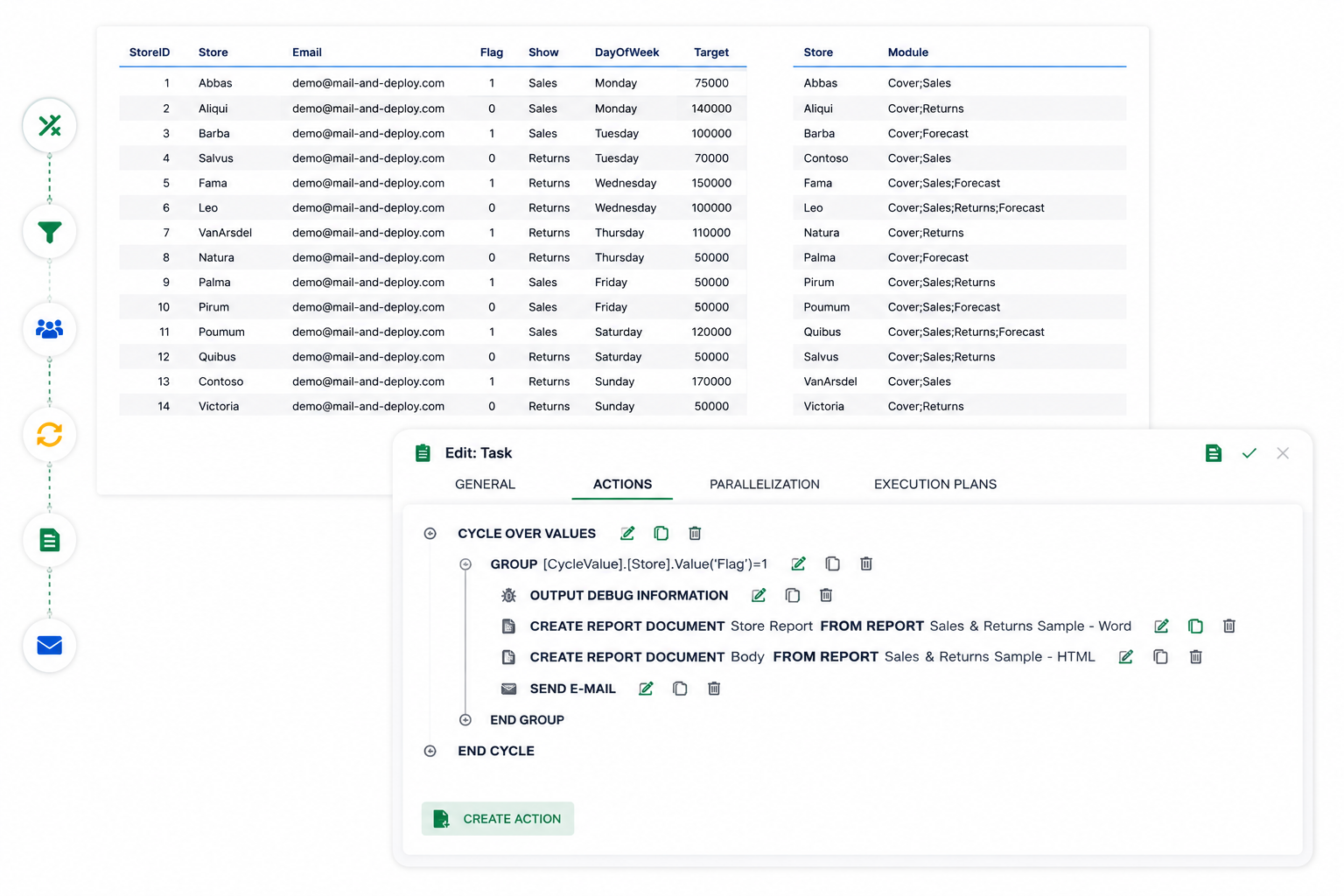
Questa fase elimina il lavoro manuale. Invece di un report per ogni gruppo di destinatari, si definisce un unico modello e una regola per la sua variazione.
Si seleziona una colonna su cui eseguire il bursting (regione, centro di costo, account manager, cliente). Mail & Deploy genera un report per ogni valore distinto di quella colonna, applica il filtro corrispondente a ogni elemento nel modello e associa ogni output al destinatario corretto. Un modello, un piano di esecuzione, 400 documenti diversi.
Pianificare e consegnare
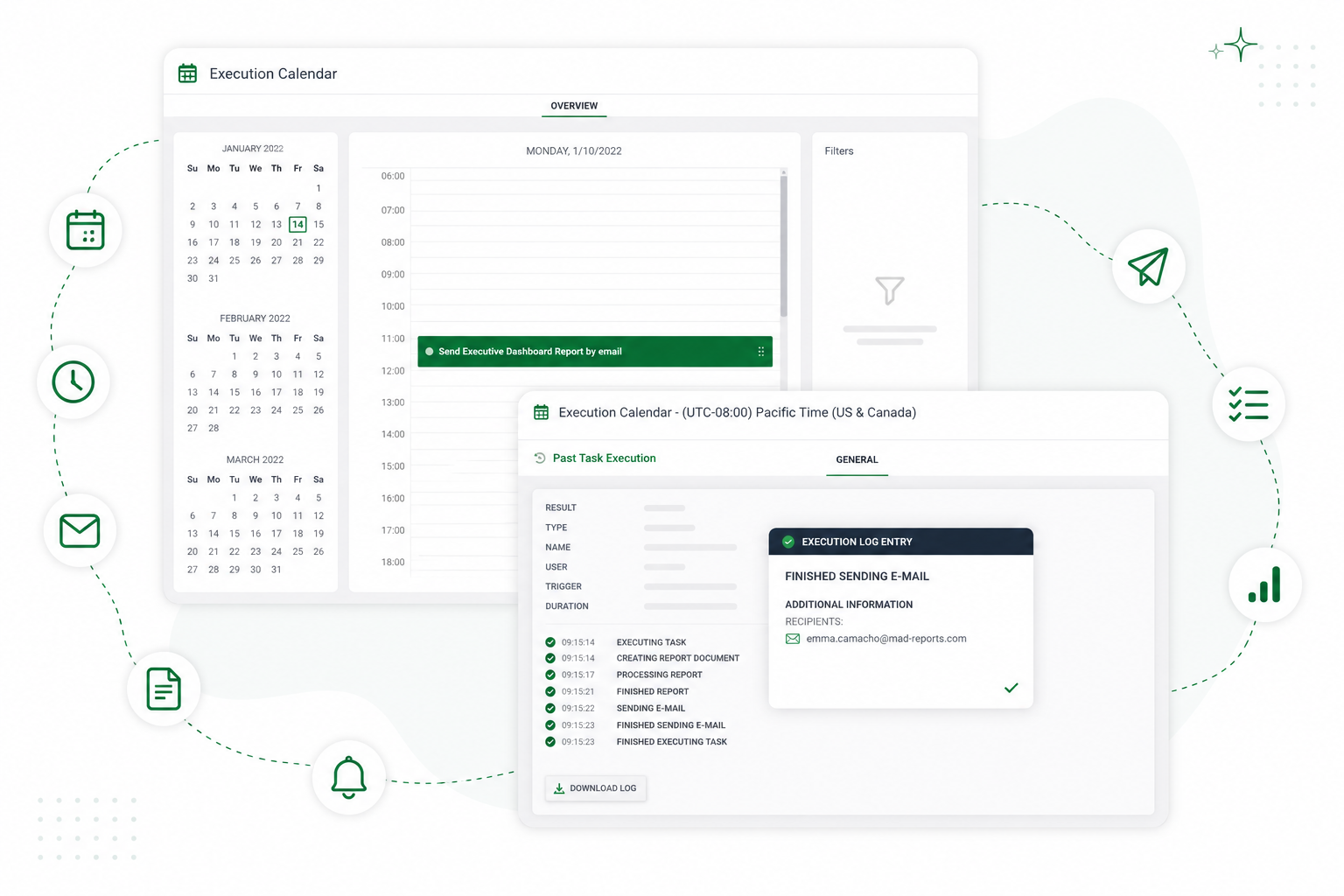
I report vengono eseguiti secondo una pianificazione: giornaliera, settimanale, il primo giorno lavorativo del mese, a un orario fisso in un fuso orario stabilito. Ogni Execution Task viene eseguito in parallelo, in modo che una distribuzione di grandi dimensioni termini entro una finestra di consegna anziché protrarsi per ore.
La consegna avviene tramite e-mail, file server, FTP, Microsoft SharePoint e Teams, OneDrive, Dropbox, AWS S3, Google Drive o il Mail & Deploy Hub. Ogni esecuzione viene registrata: cosa è stato eseguito, cosa è stato prodotto, la destinazione e gli eventuali errori.
Vedere il funzionamento
Connessione di un tenant Power BI, creazione del report, automazione della consegna: la sequenza completa in un'unica sessione.
La riproduzione del video carica contenuti da YouTube.
Requisiti necessari
- Licenza Power BI con accesso XMLA
- Mail & Deploy legge il modello semantico tramite l'endpoint XMLA, che richiede capacità Premium, Premium Per User o Fabric; non è disponibile con Power BI Pro. L'accesso in lettura XMLA deve essere abilitato per tale capacità (posizione Microsoft verificata il 9 settembre 2026).
- Registrazione dell'app Azure
- un'app registrata con un client secret
- Accesso all'area di lavoro
- l'app aggiunta come membro in 'Gestisci accesso' nell'area di lavoro di Power BI
- impostazione del tenant Fabric
- 'Le entità servizio possono chiamare le API pubbliche di Fabric' abilitato in Portale di amministrazione › Impostazioni tenant › Impostazioni sviluppatore
- rilascio di Mail & Deploy
- Le origini dati Power BI richiedono la versione 3.6 o superiore
- Requisiti
- I requisiti attuali di hardware, software e rete sono mantenuti nella documentazione. Visualizza i requisiti.
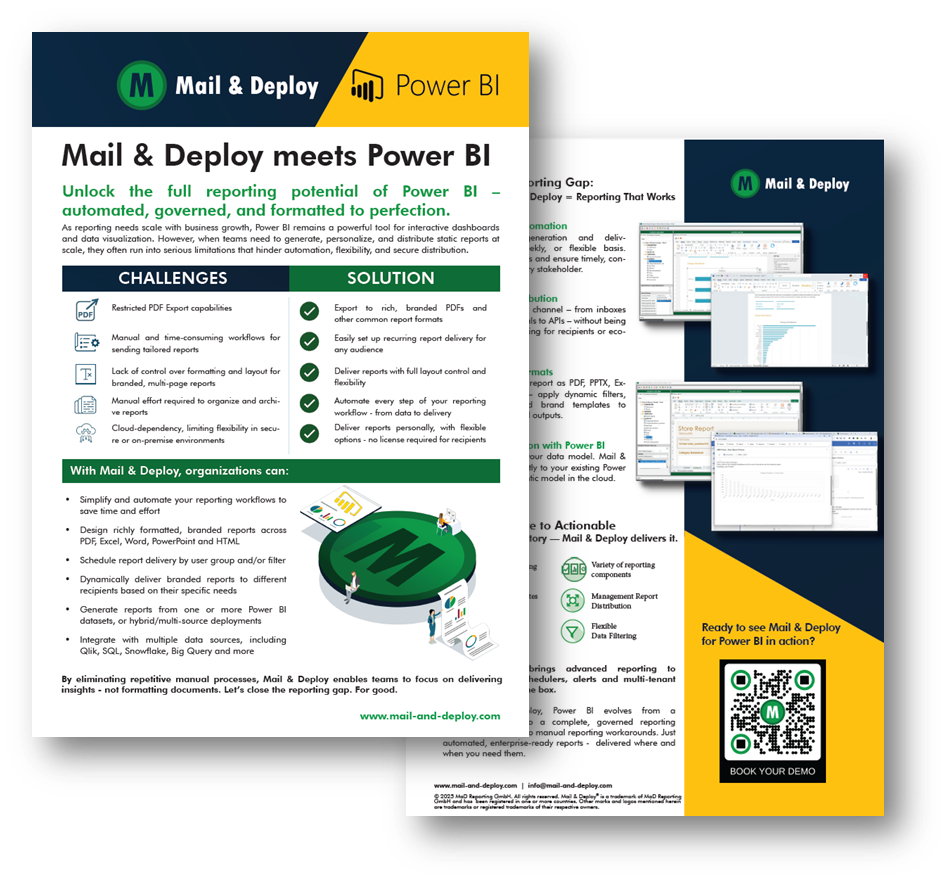
Mail & Deploy for Power BI
Scheda prodotto
Scopra le funzioni, i vantaggi e le possibilità principali di Mail & Deploy for Power BI. Impari ad automatizzare il reporting, distribuire le informazioni e offrire agli utenti report in self-service.
Domande frequenti
Configurazione sul proprio modello semantico
Colleghi un workspace, crei con noi un primo report e veda come appare il risultato nel Suo modello.