
Comment Mail & Deploy fonctionne avec Power BI
Mail & Deploy se connecte à votre modèle sémantique Power BI, et non à un rapport existant. Le résultat est un nouveau document créé à partir des mêmes données.
La sortie n’est donc pas une copie d’un rapport Power BI existant. Il s’agit d’un document créé à partir des mêmes données : un classeur Excel qui continue d’effectuer ses calculs, un document Word respectant une mise en page imposée, une présentation pour le conseil d’administration - généré pour chaque destinataire et livré selon une planification.
Vous vous demandez en quoi cela diffère des fonctionnalités natives de Power BI ? Les abonnements, les rapports paginés et Power Automate couvrent un périmètre défini - les limites de ce périmètre sont détaillées sur Automatisation des rapports Power BI.
Connectez le modèle sémantique
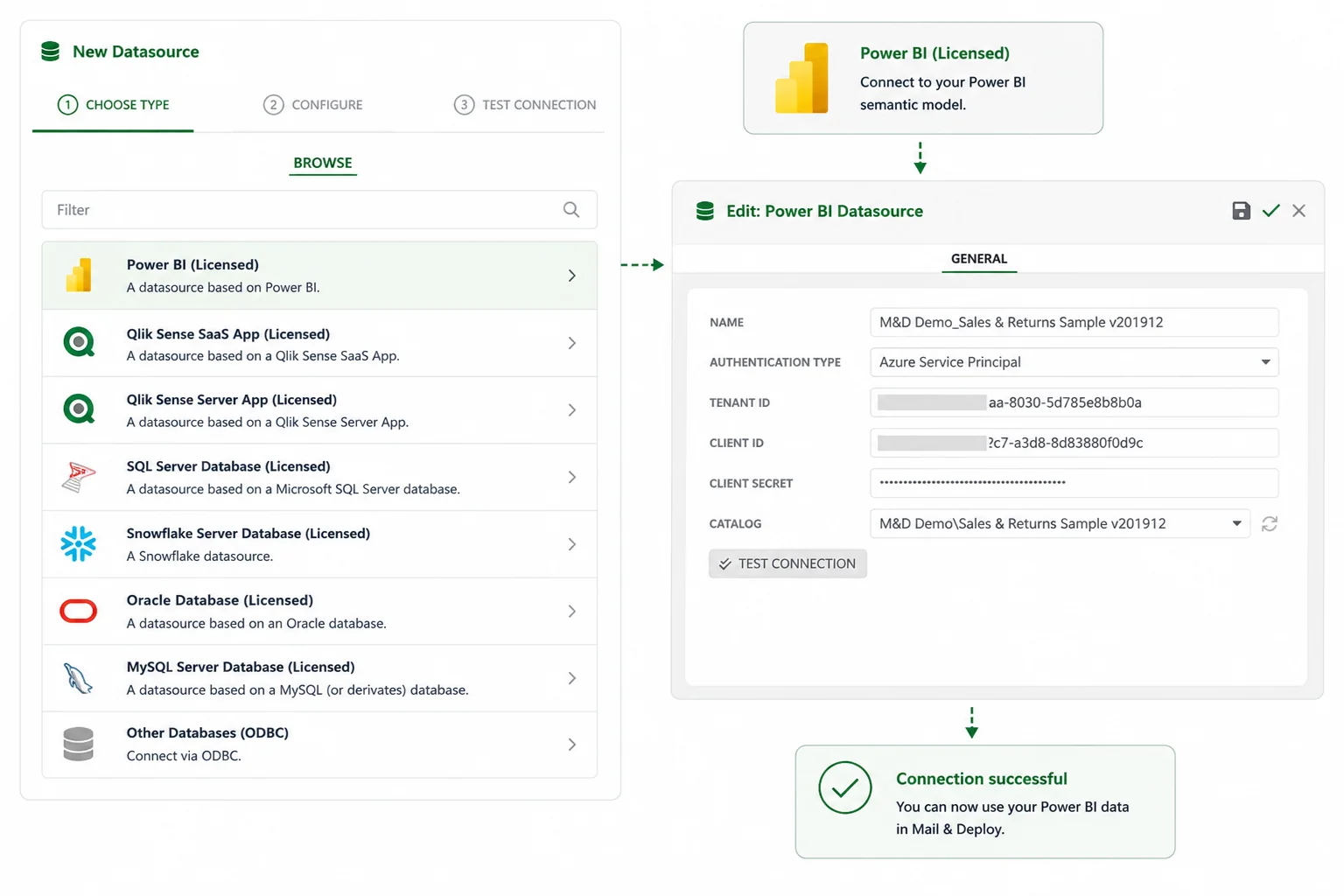
Mail & Deploy se connecte au modèle sémantique, et non au rapport. Vous vous authentifiez avec un service principal Azure - ID de locataire, ID client et secret client - et sélectionnez un catalogue, qui correspond à la combinaison d’un espace de travail Power BI et d’un modèle sémantique. Le modèle est ensuite interrogé directement et les résultats sont intégrés à votre modèle de document.
Aucune donnée n’est copiée ni dupliquée, et l’espace de travail ainsi que le modèle de données existants restent inchangés. Plusieurs catalogues peuvent être connectés simultanément, et un même rapport peut exploiter plusieurs d’entre eux - y compris des sources Qlik® et des bases de données aux côtés de Power BI.
Concevez le modèle de rapport
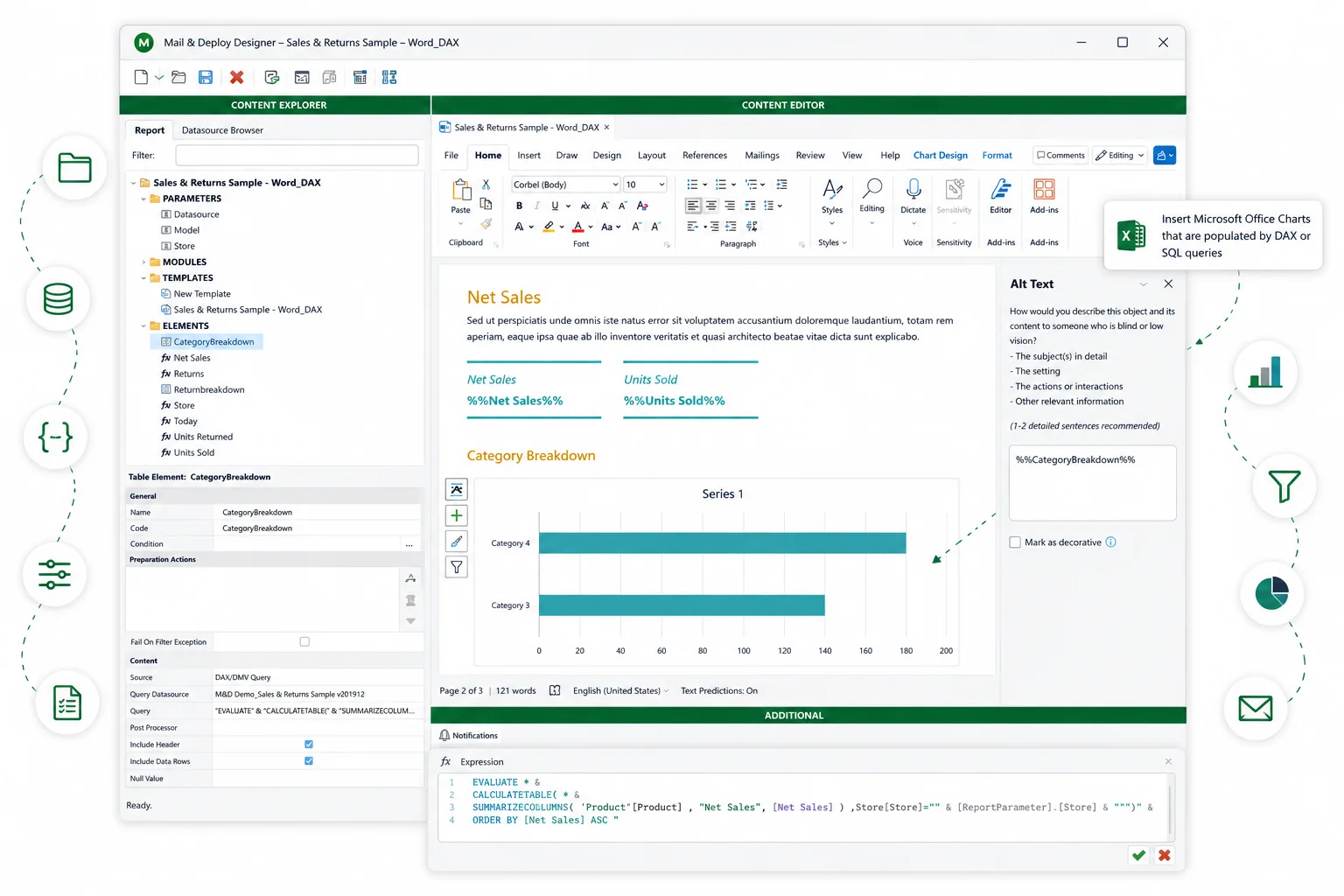
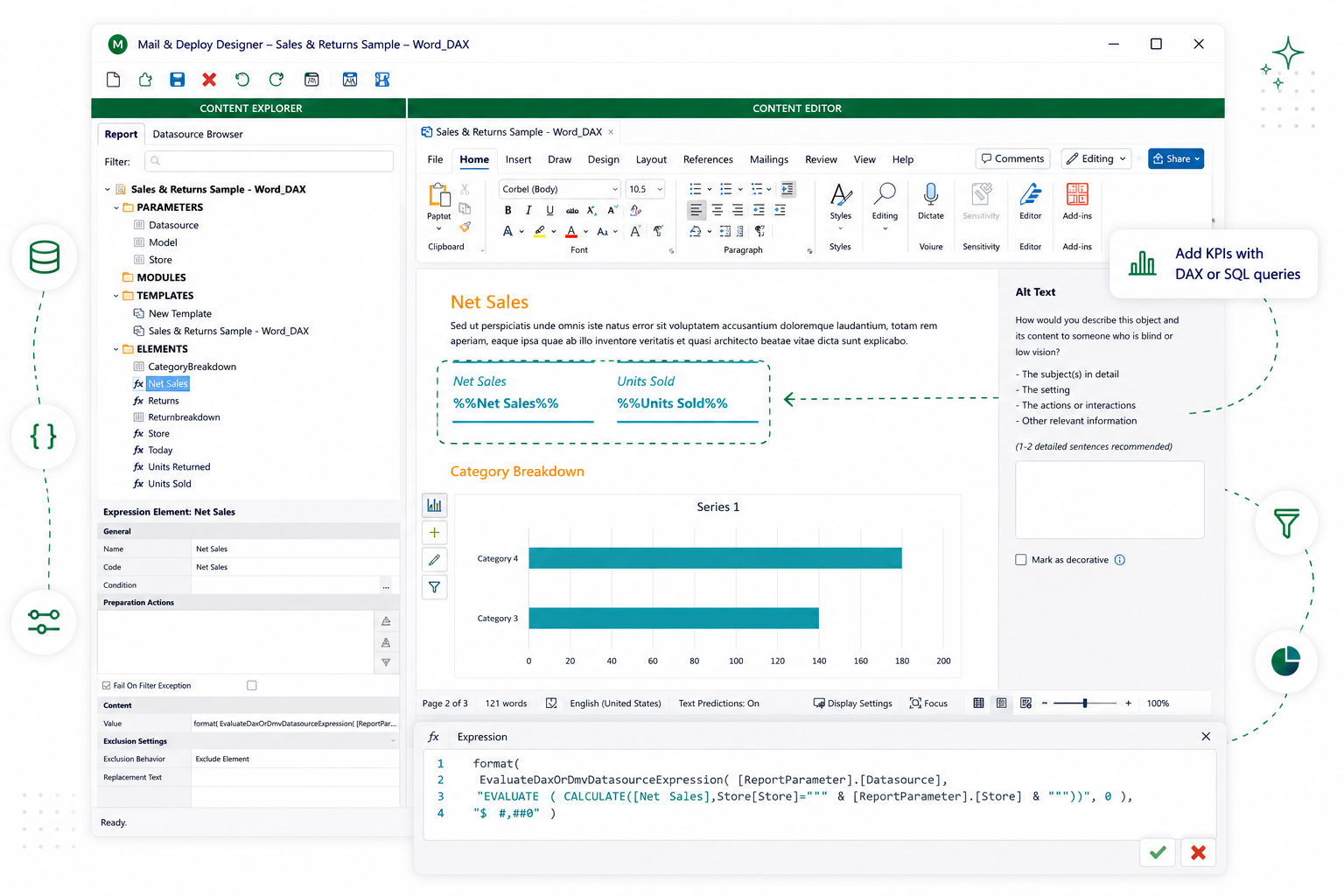
Les modèles sont créés dans les outils que vos destinataires utilisent déjà - Excel, Word, PowerPoint, HTML - ou dans le concepteur intégré. Vous placez les champs et les mesures dans la mise en page : graphiques, tableaux, KPI, valeurs individuelles. Le reste du document demeure le vôtre, y compris les formules existantes, la charte graphique de votre entreprise et toute structure attendue par un organisme de réglementation.
Un modèle Excel continue d’effectuer ses calculs après la livraison. C’est la différence entre un rapport et un export : le destinataire peut continuer à travailler dans le fichier plutôt que d’en créer un nouveau.
From here on, nothing depends on where the data came from. The template designer, the schedule and the delivery log look the same whether the source is Qlik®, Power BI or a database.
Chaque source de données supplémentaire fait l'objet d'une licence distincte.
Déterminez qui reçoit quels chiffres
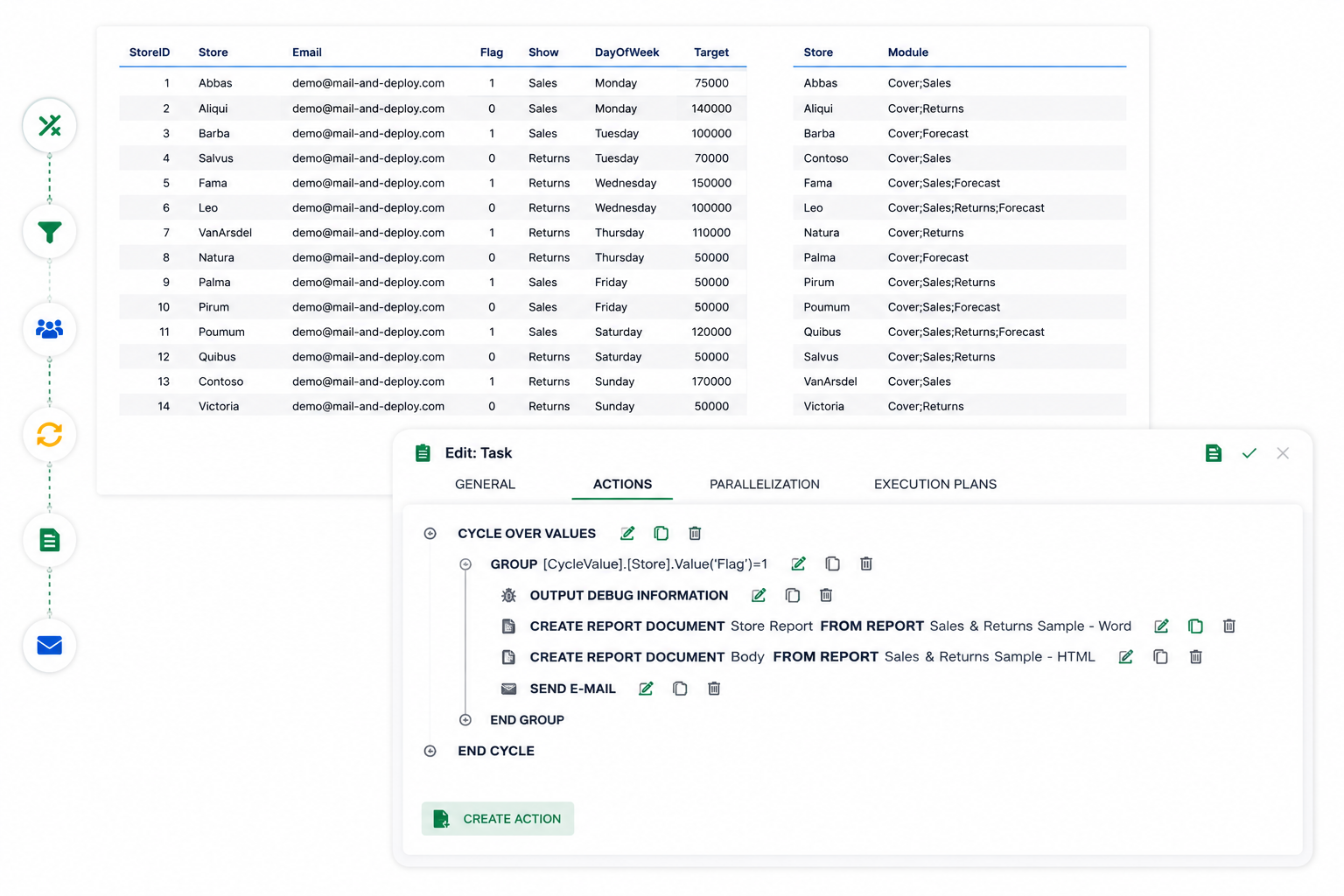
C’est cette étape qui supprime le travail manuel. Au lieu de créer un rapport par groupe de destinataires, vous définissez un seul modèle et une règle pour le faire varier.
Vous choisissez une colonne pour le bursting - région, centre de coûts, responsable de compte, client. Mail & Deploy génère un rapport par valeur distincte de cette colonne, applique le filtre correspondant à chaque élément du modèle et associe chaque sortie au bon destinataire. Un modèle, un plan d’exécution, quatre cents documents différents.
Planifiez et livrez
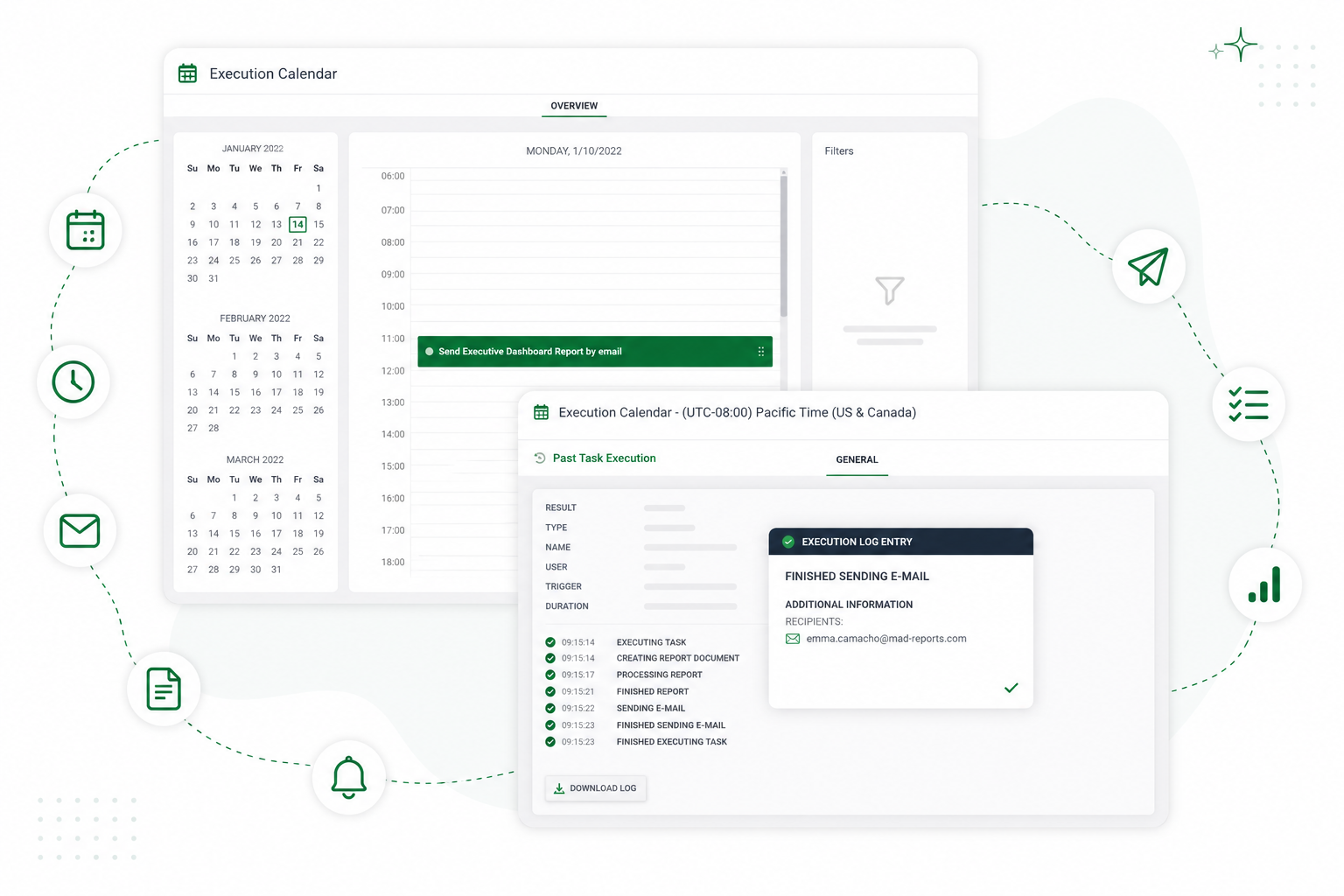
Les rapports sont exécutés selon une planification - chaque jour, chaque semaine, le premier jour ouvré du mois, à une heure fixe dans un fuseau horaire défini. Les tâches d’exécution fonctionnent en parallèle : une diffusion volumineuse s’achève ainsi dans la fenêtre de livraison prévue au lieu de s’étaler sur plusieurs heures.
La livraison s’effectue par e-mail, vers un serveur de fichiers, FTP, Microsoft SharePoint et Teams, OneDrive, Dropbox, AWS S3, Google Drive ou le Hub Mail & Deploy. Chaque exécution est journalisée : ce qui a été exécuté, ce qui a été produit, la destination et les éventuels échecs.
Découvrez le fonctionnement en action
Connexion d’un locataire Power BI, création du rapport, automatisation de la livraison - toute la séquence en une seule démonstration.
La lecture de la vidéo charge du contenu depuis YouTube.
Les prérequis
- Licence Power BI avec accès XMLA
- Mail & Deploy lit le modèle sémantique via le point de terminaison XMLA, qui nécessite Premium, Premium Per User ou une capacité Fabric - cet accès n’est pas disponible avec Power BI Pro. L’accès en lecture XMLA doit être activé pour cette capacité (position de Microsoft vérifiée le 9 septembre 2026).
- Inscription d’application Azure
- une application inscrite avec un secret client
- Accès à l’espace de travail
- l’application ajoutée en tant que membre sous « Gérer l’accès » dans l’espace de travail Power BI
- Paramètre de locataire Fabric
- « Le service principal peut appeler les API publiques Fabric » activé sous Portail d’administration › Paramètres du locataire › Paramètres du développeur
- Version de Mail & Deploy
- Les sources de données Power BI nécessitent la version 3.6 ou ultérieure
- Configuration requise
- La configuration matérielle, logicielle et réseau requise à jour est tenue à disposition dans la documentation. Consulter la configuration requise.
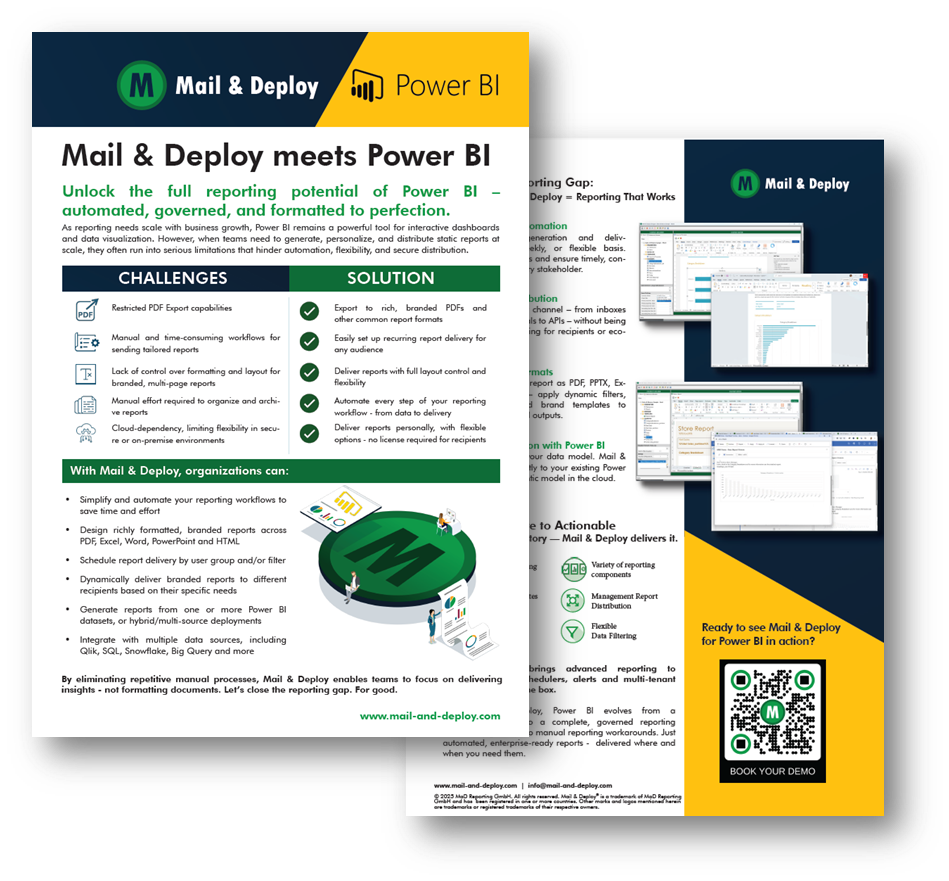
Mail & Deploy for Power BI
Product Factsheet
Explore the key features, benefits and capabilities of Mail & Deploy for Power BI. Learn how to automate reporting, distribute information and empower users with self-service reporting.
Questions fréquentes
Mettez cette configuration en place avec votre propre modèle sémantique
Connectez un espace de travail, créons ensemble un premier rapport et découvrez le résultat dans votre modèle.